Cornix LPを使い始めた
投稿日:
更新日:
3 min read
去年の末ぐらいに予約していたCornix LPが届き、数ヶ月使用した感じをまとめます。
プログラマーの人はキーボードにこだわる人が多いと思いますが、僕はそこまでこだわりがなくて、こんな感じの経歴です。
- 名前も忘れた安めのキーボード
- Keychron K8
- Cornix LP
Keychron K8は打鍵感も気持ちよくて、不満がなかったのですが、
- 子どもが生まれて、昼寝しているときに打鍵音が気になってきた
- 分割キーボードに興味があった
って感じで、何か良いのないかなーと探していた時にちょうど話題に上がっていたのがCornix LPだったので、すぐに購入しました。
簡単レビュー
打鍵感とか質感とかは、色んな人がレビューしてて、あんまり言うことがないので、簡単に所感をまとめちゃうと
-
見た目の高級感通り、結構重さは感じる
そのおかげでチープな感じはありません。所有欲を満たせます。 使用してるのがMac miniなので、結局、机の上に置きっぱなしで重さはあんまり気にしてないです。
-
打鍵感は、個人的にはKeychron K8よりも好み
K8とはまた違った打鍵感で、結構好きです。 あと、打鍵音もK8より小さめで良い感じです。
-
すぐ慣れる
分割は初めてでしたが、すぐに慣れました。
キーボードレイヤー
レイヤーは最初は他の人が作ったレイヤーを参考に設定していたのですが、なかなか合わなくて結局自分で作りました。
layer0
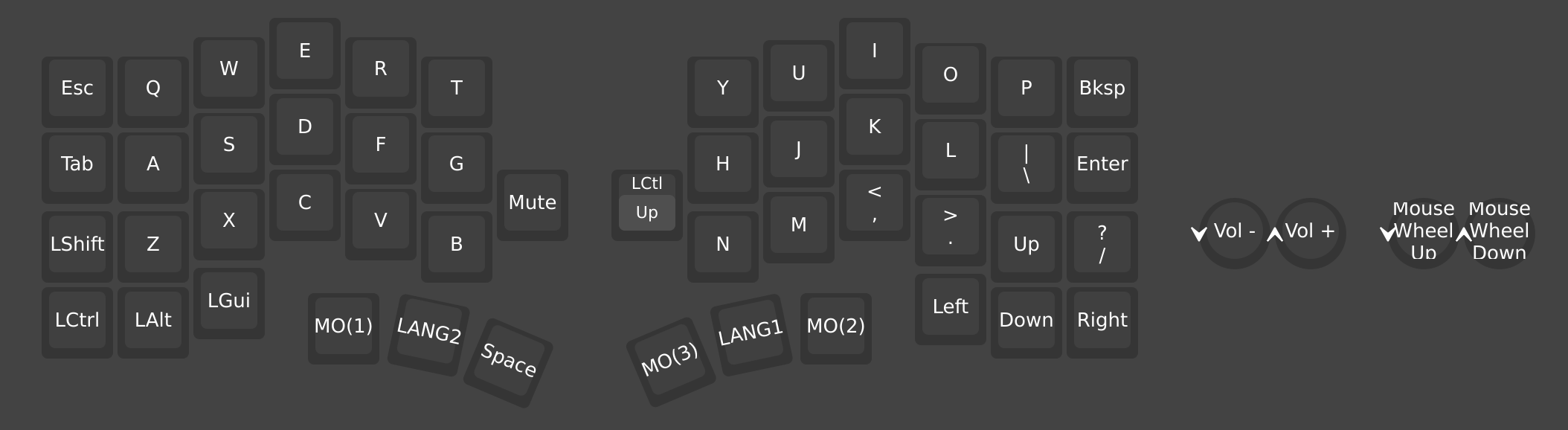
何も押してない時のレイヤー。
多分、そんなに変わってないと思うのですが、親指で操作する真ん中の6キーは
- 真ん中のキーで英かな変換
- スペースキーは最初は左右両方の一番外側に設定していたが、使ってるうちに左手しかスペースキーを押さないことに気づき、左手のみに設定
- 他はレイヤー変更キー
って感じにしてます。
layer1
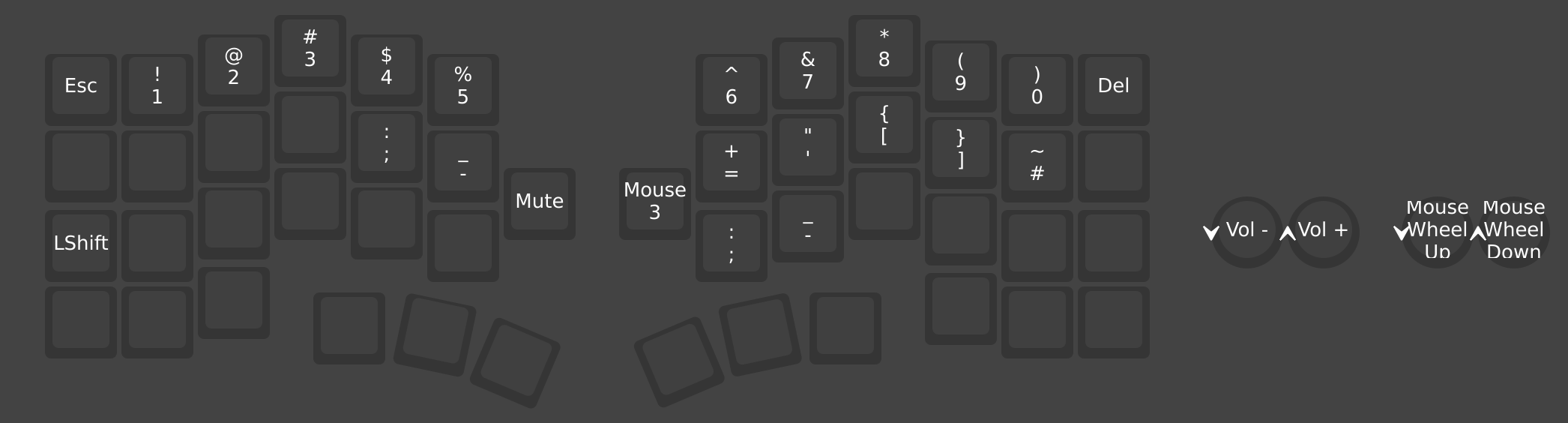
MO(1)で押すとこのレイヤーに切り替わります。
これも初期設定とあんまり変わってないのですが、ハイフンとかセミコロンとかは結構使うので、レイヤーキー押しながらだと押しづらかったので、右手で押せるようにしています。
左手の設定は消すの忘れてそのままです。
layer2
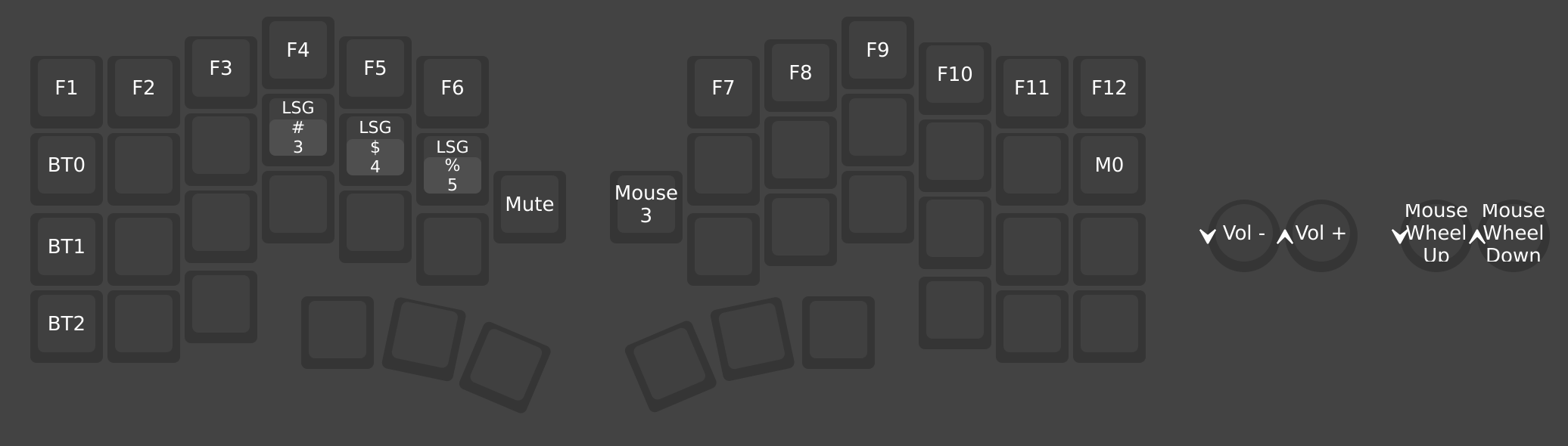
MO(2)で押すとこのレイヤーに切り替わります。
ファンクションキーも結構使うのでこのレイヤーにまとめました。
あと、スクリーンショット系のキーもこのレイヤーで簡単にできるようにしてます。(F4~F6の下に設置)
F12の下のマクロは最初F12でブラウザの開発者ツールが開けなくて開けるように設定したのですが、何かのタイミングで開けるようになったので、今は使ってません。
layer3
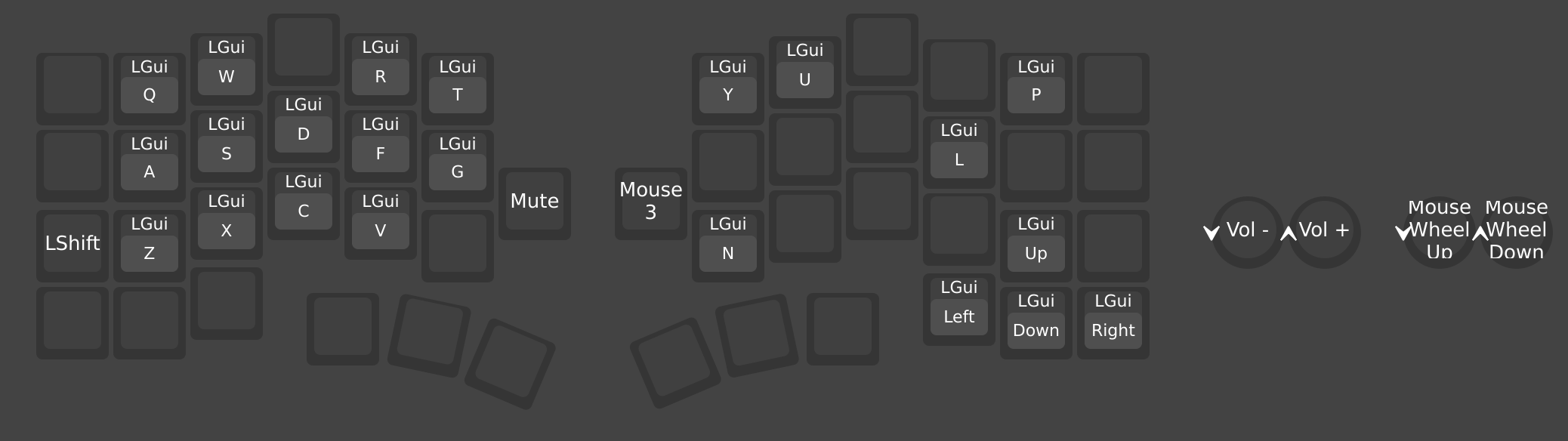
MO(3)で押すとこのレイヤーに切り替わります。
⌘キーを使うショートカットが位置的に押しにくくて、1つのキーで押せるように設定できることを知り、このレイヤーにまとめたのですが、これレイヤーにするんじゃなくてMO(3)を⌘キーにすればよかったんじゃ、、、?って後で気づきました。
レイヤーにしたことでよく使うショートカットだけ設定できている、と前向きに捉えてます。
Cornix LPは、左右1個ずつ回せるノブが付いていて、これの使い道にめちゃくちゃ悩んでいます。
とりあえず音量調節と縦スクロールを設定していますが、しっくりはきてない、、、
まとめ
分割キーボードとしては組み立ていらずで届いたらすぐ使えるので入門としてはかなり良いと思います。
値段はキーボードとして見たら高いですが、分割キーボードとしては安い方だと思います。多分。
興味ある方はぜひ使ってみてください。